
Excelシート上でクリックしたら「完了」と入力するVBAのサンプルコードを紹介します。
仕様
以下のような真っ白なシート1枚のExcelを用意します。
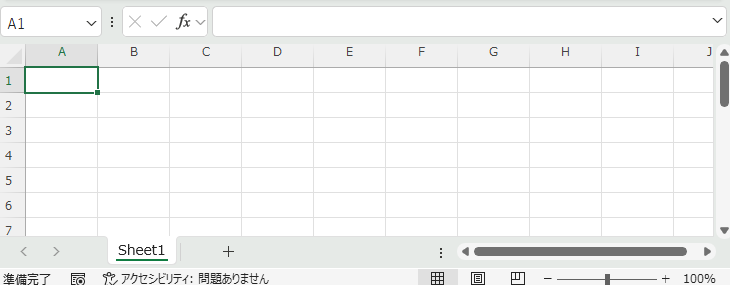
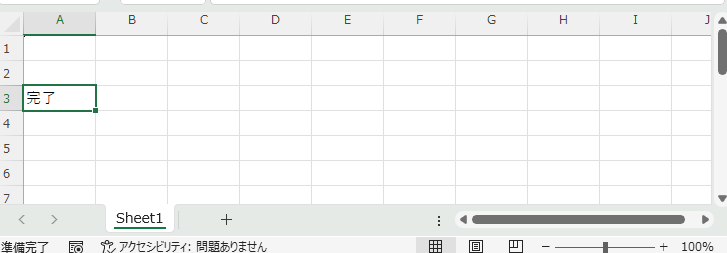
そしてセルをクリックだけで「完了」と自動入力されます。
ソースコード
以下の手順でコードを記述します。
まずプロジェクトエクスプローラのThisWorkbookをダブルクリックします。
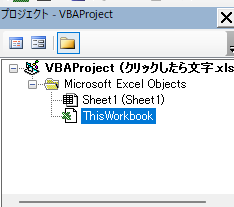
次に上部のプルダウンメニューから以下を選択します。
- 左のプルダウンメニューから「Workbook」
- 右のプルダウンメニューから「SheetSelectionChange」

次に以下のコードを記述します。
Option Explicit

Private Sub Workbook_SheetSelectionChange(ByVal Sh As Object, ByVal Target As Range)

    ' もし1文字以上入力されているなら
    If Target.Count > 0 Then
        ' セルに「完了」と入力
        Target.Value = "完了"
    End If

End Sub
これで準備OKです。
補足
関数の引数の意味は以下の通りです。
| 引数名 | 型 | 意味 |
|---|---|---|
| Sh | Object | 新しい選択範囲を含むワークシート |
| Target | Range | 新しい選択範囲 |
Target.Value=”完了”は新しいクリック先に”完了”と入力したわけです。
ここは「〇」でも、「済」でもお好みで変更すると良いですね。
実行
ファイルを開いたら適当なセルをクリックするだけです。
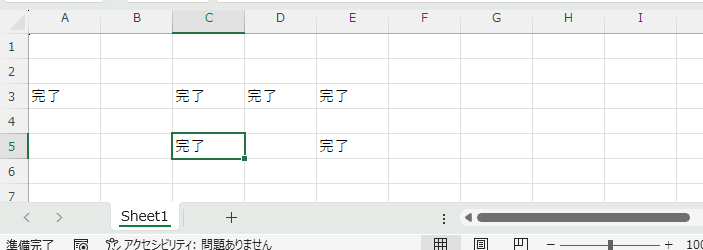
以下の通り、クリックしたら「完了」と表示されることが確認できました。
ちなみにクリックすればするほど「完了」が増えます。
大抵「完了」と入力する列は1列なので、列を絞り込んだコードのほうが良いかもですね。
参考情報
環境
下記の環境で作成・実行しております。
| No. | 環境 | バージョン |
|---|---|---|
| 1 | OS | Windows11 |
| 2 | Excel | Excel2016 |
以上です。