
Windows11環境にPowerShell7環境をインストールしてみたので備忘録を残します。
現行環境の状態確認
PowerShell5.1のコマンドラインを開くと、以下のようなメッセージが表示されます。
「新機能と改善のために最新の PowerShell をインストールしてください! https://aka.ms/PSWindows」

初期表示されるメッセージが少し気になります。
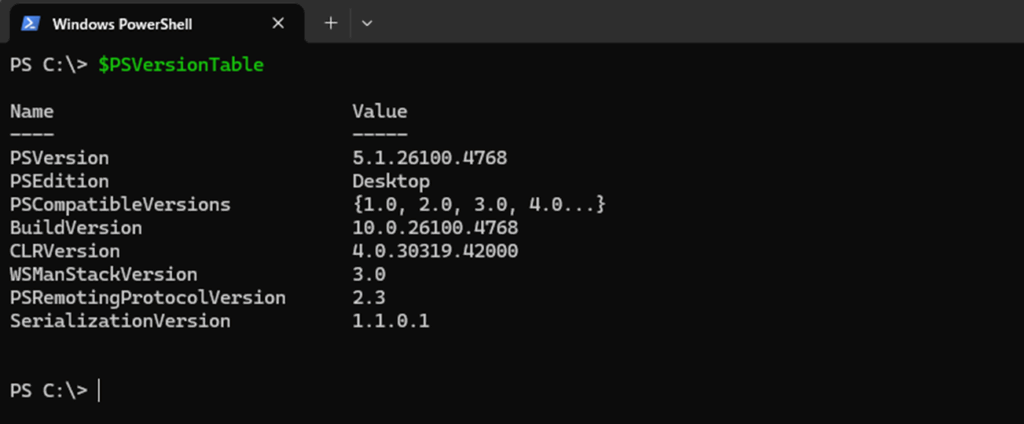
コマンドで私のマシンのPowerShellの現行バージョンを調べると、バージョンは5.1.26100.4768でした。
コマンド
$PSVersionTable
実行結果
手順
ここからPowerShell7をインストールしてみます。
MicrosoftのWebページで推奨されている、wingetコマンドによりインストールします。
参考:Windows への PowerShell のインストール – PowerShell | Microsoft Learn
インストールされるPowerShell7のバージョンの確認
まずはPowerShellコマンドライン上で以下のコマンドを入力します。
コマンド
winget search Microsoft.PowerShell
すると「すべてのソース契約条件に同意しますか?」という文章が出てきます。
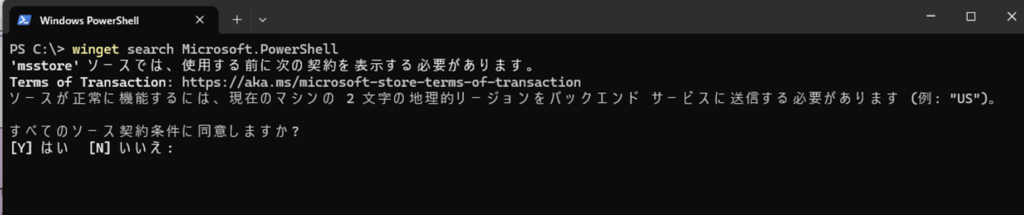
「Y」を入力してエンターキーを押下します。
PowerShell7.5.2.0 と PowerShell プレビュー(7.6.0.4)の2つが表示されました。
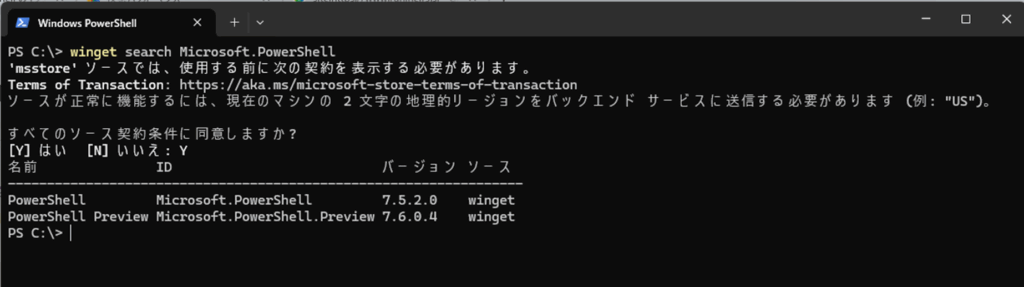
この2つがインストールできるPowerShell7のバージョンです。
インストール
ここでPowerShellコマンドラインを管理者として起動しなおします。
そして以下のコマンド実行します。
コマンド
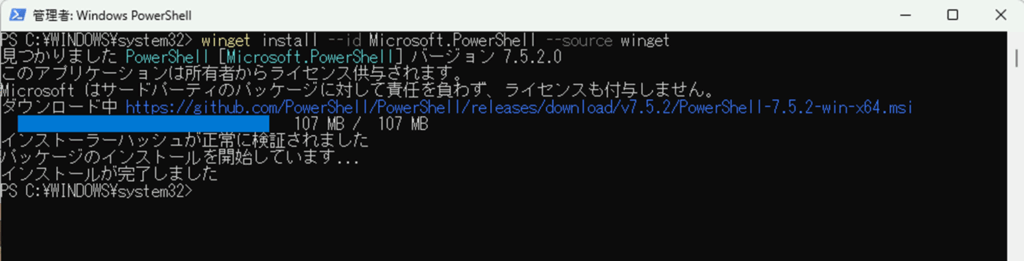
winget install --id Microsoft.PowerShell --source winget
※IDは「Microsoft.PowerShell」を選択しました。プレビュー版は使用しません。

すると以下の通りインストールが進んでいきます。
10秒程度でインストール完了しました。
スタートメニューにPowerShell 7 (x64)のメニューが追加されます。
スタートメニュー

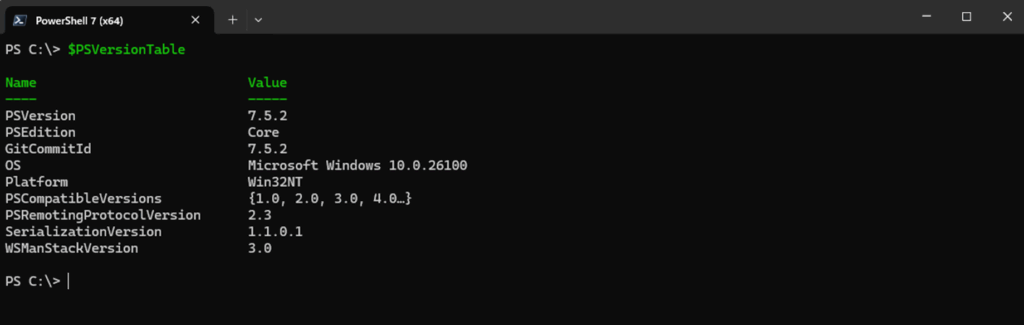
スタートメニューからPowerShell7 を起動して、以下のコマンドでバージョンを確認しました。
コマンド
$PSVersionTable
確かにバージョン7.5.2.0がインストールできていることが確認できました。
実行結果
参考情報
環境
下記の環境で作成・実行しております。
| No. | 環境 | バージョン |
|---|---|---|
| 1 | OS | Windows11 |
| 2 | PowerShell | 5.1 , 7.5.2 |
以上です。