
Excelファイル上で、キー操作により指定行に移動(ジャンプ)する方法です。(意外に忘れるんですよね・・・)
移動方法
要約すると、以下3ステップで移動できます。
移動の要約
- ジャンプ画面の表示
- 行番号の入力
- Enterキーの押下
以下では、104870行目に移動する例を示していきます。
ジャンプ画面の表示
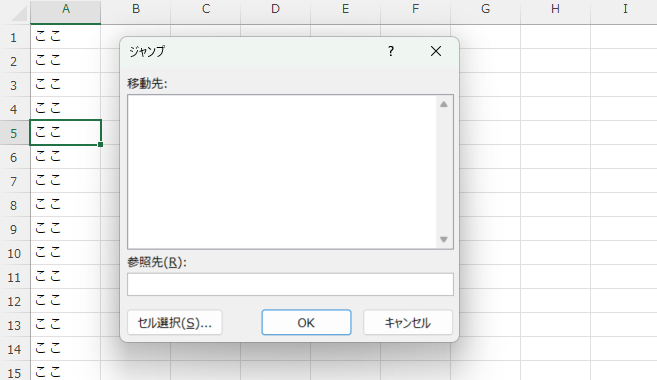
「Ctrl 」キーを押しながら「G」キーを押します。
すると以下の「ジャンプ」画面が表示されます。
移動先の行番号の入力
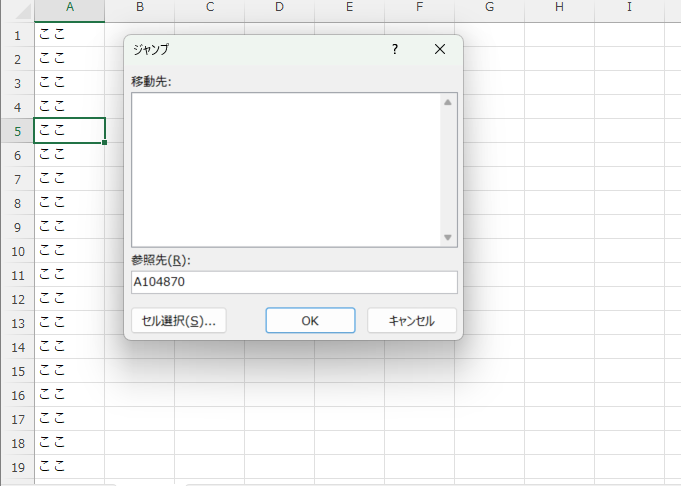
「参照先」の欄に移動したい「A + 行番号」を入力します。(※Aは列名のAです。参考まで。)
Enterキー押下
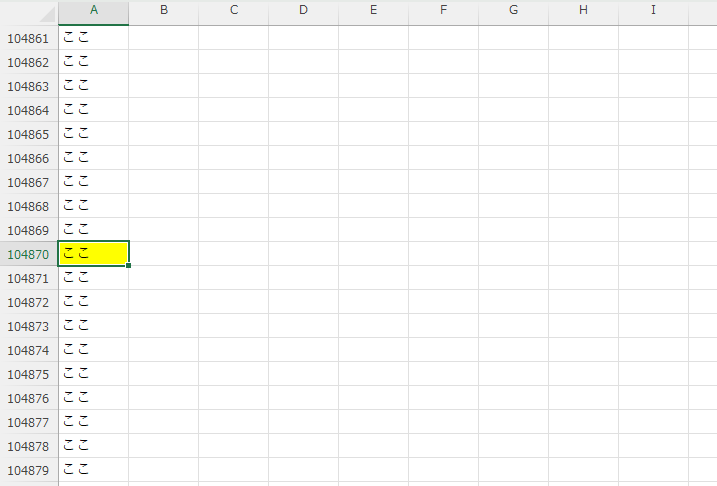
入力が終わったら、「Enter」キーを押します。
無事、104870行目に移動できました。
参考情報
環境
下記の環境で実行しております。
| No. | 環境 | バージョン |
|---|---|---|
| 1 | OS | Windows11 |
| 2 | Excel | Excel2016 |
以上です。