
Excelファイルで*(アスタリスク)や?(クエスチョン)を検索する方法を記録しておきます。
結論から言えば、~(チルダ)を上記の文字の前に追加すれば検索できます。
現象:*(アスタリスク)を入力して検索すると結果が変
Excelで*(アスタリスク)の入力されているセルを探したいと想定します。
そこで検索ボックスに、*(アスタリスク)を入力して検索します。
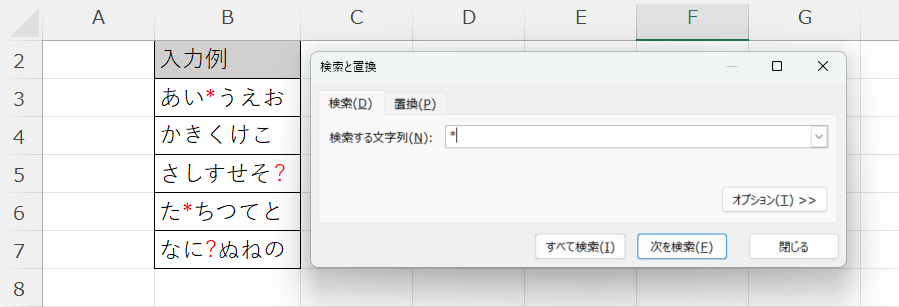
しかし*(アスタリスク)で検索すると、アスタリスクと関係ないセルもヒットします。
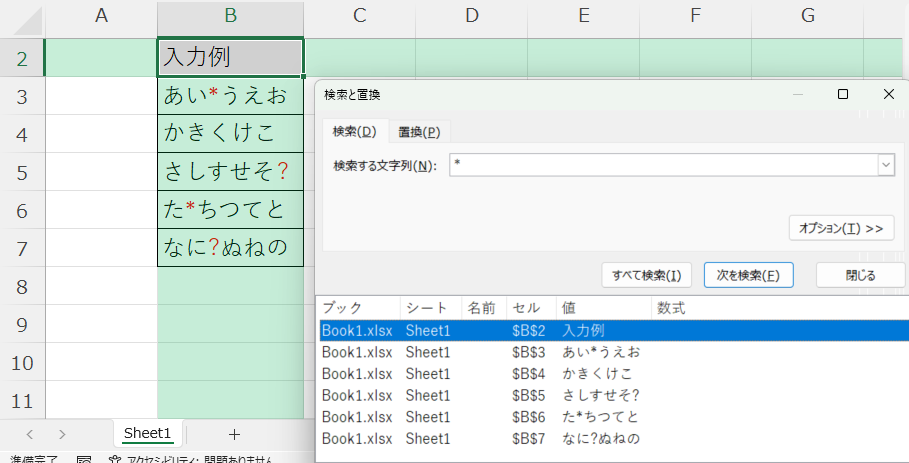
やりたいことは*(アスタリスク)が入力されているセルだけを検索したいのです。
原因
原因は*(アスタリスク)がワイルドカードだからです。
ワイルドカードは以下のような特殊な意味をもちます。
| ワイルドカード | 意味 | 使用例 |
|---|---|---|
| *(アスタリスク) | 任意の文字列 | 福岡県* ※以下のような文字列にヒットする。 福岡県福岡市 福岡県北九州市 福岡県久留米市 |
| ?(クエスチョン) | 任意の1文字 | 東京都+区 ※以下のような文字列にヒットする。 東京都港区 東京都北区 |
最初の例の場合、アスタリスクだけで検索したのでなんでもヒットする状態になっていたのです。
対策
ワイルドカードを無効にする文字を追加する必要があります。
具体的には~(チルダ)をワイルドカードの前に追加します。(エスケープと言います)
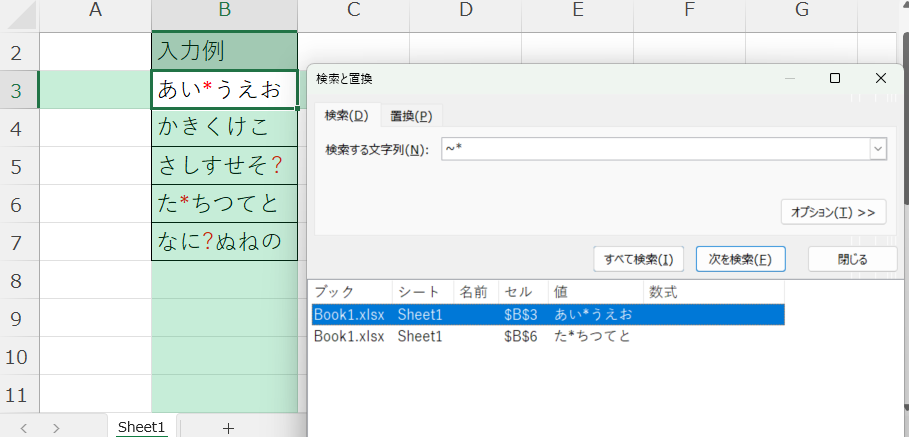
*(アスタリスク)をエスケープして検索
~*と入力して検索することで、*(アスタリスクを)正しく検索できました。
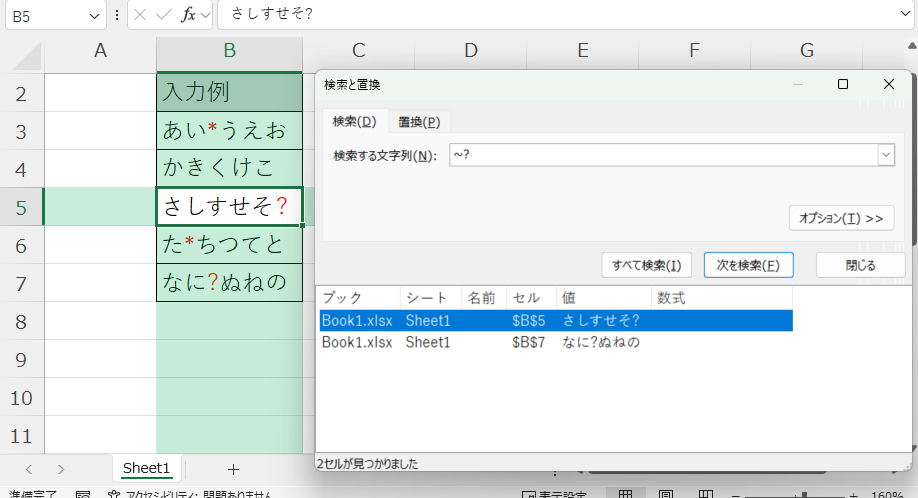
?(エクスチョン)をエスケープして検索
~?と入力して検索することで、*(アスタリスクを)正しく検索できました。
参考情報
環境
下記の環境で実行しております。
| No. | 環境 | バージョン |
|---|---|---|
| 1 | OS | Windows11 |
| 2 | Excel | Excel2016 |
以上です。