
テキストファイルを読み込んで、中身をソートして出力するPowerShellのサンプルコードを紹介します。
実行イメージ
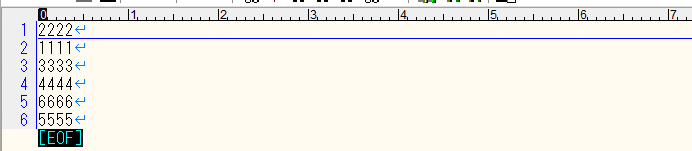
文字列がランダムな順序に並んだテキストファイルの中身を一通り読み込みます。
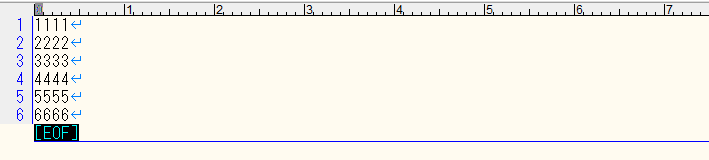
実行するとファイルの中身が昇順にソートされる予定です。
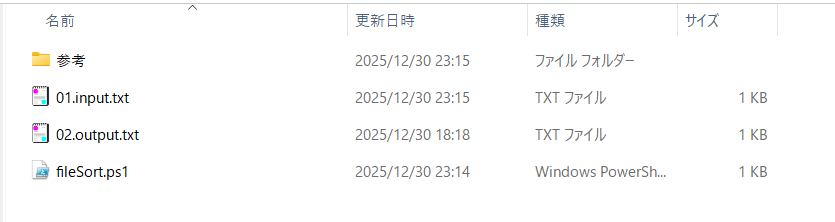
フォルダ構成は以下のような感じです。
- 入力ファイル
- 出力ファイル(ソートの実行結果)
- powershellの実行ファイル
ソースコード
以下のコマンド、ps1ファイル、入力ファイル(サンプル)を準備しておきます。
コマンド
powershell -ExecutionPolicy RemoteSigned -File "fileSort.ps1"
サンプルコード:fileSort.ps1
# ファイル入力
$getContent = Get-Content .\01.input.txt -Encoding UTF8 | Sort-Object
# ファイル出力
Set-Content -Path ".\02.output.txt" -Value ($getContent)
ちなみに降順にする場合はSort-Objectに「-Descending」を付加すればよいです。
# ファイル入力
$getContent = Get-Content .\01.input.txt -Encoding UTF8 | Sort-Object -Descending
# ファイル出力
Set-Content -Path ".\02.output.txt" -Value ($getContent)
入力ファイル:01.input.txt
2222
1111
3333
4444
6666
5555
テスト実行
実行手順
PowerShellのターミナルからfileSort.ps1を実行するコマンドを打ちます。

実行結果
実行すると、出力ファイル「02.output.txt」の更新日時が新しくなっています。
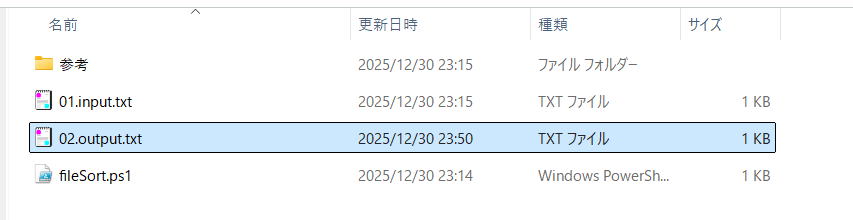
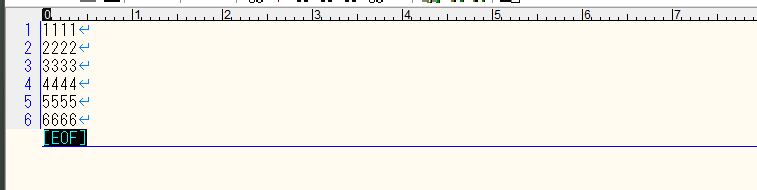
そして出力ファイル「02.output.txt」を開くと、ファイルの中身がソートされていることが確認できました。
参考情報
環境
下記の環境で作成・実行しております。
| No. | 環境 | バージョン |
|---|---|---|
| 1 | OS | Windows11 |
| 2 | PowerShell | 7.5.4 |
以上です。